 El soporte a distancia es una forma de brindarle apoyo a un usuario que
no cuenta con las habilidades de un técnico profesional para ayudarlo a
solucionar problemas con su equipo de computo utilizando medios de
comunicación como lo son el teléfono, el correo electrónico, control
remoto, etc.
El soporte a distancia es una forma de brindarle apoyo a un usuario que
no cuenta con las habilidades de un técnico profesional para ayudarlo a
solucionar problemas con su equipo de computo utilizando medios de
comunicación como lo son el teléfono, el correo electrónico, control
remoto, etc. 1. SOPORTE TELEFÓNICO
El soporte telefónico es el mas común de los otros tipos, para ello no solo el conocimiento del tema es importante, la comunicación es parte importante para brindar un servicio excelente,¿por que?,por que de la comunicación que reciben los clientes,ya sea por parte de la empresa o de otros fuera de la empresa (como puede ser la recomendación de un amigo),el cliente va formando sus expectativas respecto al servicio que va a recibir. Esto aplica en otros tipos de soporte donde aya una comunicación con el cliente.
calidad de servicio:Se consigue cuando las expectativas coinciden con la presentación recibida y,aun mejor,cuando la presentación supera las expectativas.
1.1. Modelos de comunicación
Se puede decir que los modelos de la comunicación son aquellos esquema teóricos del proceso de la comunicación que han sido elaborados para facilitar su estudio y comprensión.
Tipos de Modelos
Existen diferentes modelos de comunicación. Conoceremos 2 de ellos:Modelo de Lasswell
Elaborado inicialmente en los años treinta, publicó, en 1948, a través de un artículo titulado “Estructura y función de la comunicación de masas”. Su autor, Harold Dwight Lasswell, es considerado por muchos como uno de los padres fundadores de los estudios sobre la comunicación de masas. Sin embargo, las primeras teoría sobre los estudios de la comunicación no fueron formuladas por ningún estudioso de la comunicación. Dichas teorías recibieron distintos nombres: Teoría hipodérmica y Bullet theory.
Modelo de Shannon
 También conocido como modelo de la teoría de la información o teoría
matemática de la comunicación, este modelo fue publicado en 1948 por
Claude Elwood Shannon (1916-?). Esta teoría nació del cálculo de las
probabilidades, las estadísticas y de la teoría de los juegos de
estrategia. Pero su modelo se origina del ámbito más concreto de los
trabajos de ingeniería de las telecomunicaciones. Su centro de atención
es la transmisión eficaz de los mensajes.
También conocido como modelo de la teoría de la información o teoría
matemática de la comunicación, este modelo fue publicado en 1948 por
Claude Elwood Shannon (1916-?). Esta teoría nació del cálculo de las
probabilidades, las estadísticas y de la teoría de los juegos de
estrategia. Pero su modelo se origina del ámbito más concreto de los
trabajos de ingeniería de las telecomunicaciones. Su centro de atención
es la transmisión eficaz de los mensajes.Aunque a este modelo se le llama “modelo de Shannon”, él no trabajó sólo en esta teoría. Su maestro, Norbert Wiener (1894-1964), precursor de la cibernética, ya había enfocado su estudios en saber bajo qué forma se podía prever el futuro de un mensaje a partir de lo conocido sobre su desarrollo en el pasado. Warren Weaver también fue un tiempo su cercano colaborador. Por eso el modelo es conocido además como “el modelo de Shannon y Weaver”.
1.2 Técnicas de atención telefónica
En cualquier empresa y muy especialmente en aquellas cuyo objeto de su actividad es la venta de productos y servicios, la productividad se mide en términos de satisfacción del cliente, y el grado de esta satisfacción va más allá de la calidad del servicio, pues en su valoración entra en juego un factor dominante: La atención al cliente. Actualmente la mayoría de productos y servicios existentes en el mercado, poseen características muy similares. Esta homogeneidad dificulta enormemente los esfuerzos de las empresas por diferenciar sus productos o servicios respecto a los competidores.
La atención al cliente es el nexo de unión de tres conceptos: Servicio al cliente, satisfacción del cliente, y calidad en el servicio. Mediante el esmerado trato en la prestación del servicio, el cuidado de los detalles, la disposición de servicio que manifiestan los empleados, el cumplimiento de servicios, etc… se logra complacer y fidelizar al cliente. Es una filosofía que no tiene resultados inmediatos, pero es un objetivo permanente de toda la empresa y de todo el personal. En la atención al cliente uno de los aspectos más importantes es la comunicación, pues es la base de todas nuestras relaciones, ésta consiste en la transmisión de información desde un emisor, hasta un receptor, por medio de un canal, utilizando un código compartido conocido.
1.2.1 comunicación profesional
 El profesional debe tener unas capacidades y habilidades que permitan
un buen desempeño y entre ellas se encuentran la adecuada comunicación.
La comunicación es la base del entendimiento, sin el el conocimiento no
seria compartido, los procesos no serian comprendidos y el trabajo seria
mal ejecutado.
El profesional debe tener unas capacidades y habilidades que permitan
un buen desempeño y entre ellas se encuentran la adecuada comunicación.
La comunicación es la base del entendimiento, sin el el conocimiento no
seria compartido, los procesos no serian comprendidos y el trabajo seria
mal ejecutado.Cuando se trata del área profesional, creo que es muy importante el saber comunicarnos pero para ello se deben tener aspectos importantes como:
1. Cuando se tiene una buena comunicación, el publico o cliente oyente comprende y entiende fácilmente la idea que queremos expresar, esto nos ayuda sobre todo cuando se quiere hacer la exposición de algún tema en especifico frente a un auditorio, o cuando se quiere vender esta idea innovadora de las que somos creadores.
2. Dentro del mismo medio laboral, es de extrema importancia dar a entender bien nuestras ideas pues si se llega a expresar de forma errada el mensaje o la instrucción que se quiere dar, pueden haber errores, equivocaciones e incluso accidentes, la comunicación entre los mismos compañeros debe ser buena para que todos estén en entendimiento total del trabajo y así poder realizarlo de forma exitosa.
3. Pero la comunicación no solo se da en forma oral, también se da en forma escrita, cuando se esta redactando un informe a los superiores o la actualización de algún medio, es importante tener una buena coherencia y cohesión para que la persona que lo lea, comprenda la información que se comparte de cualquier proceso llevado a cabo en la empresa.
4. Ademas cuando se es profesional se debe tener un manejo total del lenguaje técnico de la carrera en que se desempeña , pues este lenguaje es universal en cada área.
La comunicación evoluciona y va a un ritmo tan rápido que, a veces, al profesional le es difícil adaptarse.
Un profesional de la comunicación multireflexivo es capaz
de responder a las necesidades del día a día, y que a la vez sea
reflexivo y visionario, para estar un paso por delante de lo que suceda.
Un profesional de la comunicación
multicreativo y conceptual es el que tiene una constante capacidad para
crear e innovar en nuevos escenarios. En la esfera del mundo
publicitario capaz de diseñar de forma imaginativa los conceptos a
comunicar.
Un profesional de la comunicación
multitecnológico permite que las necesidades tecnológicas de esta nueva
era alientan a la creación de un “tecnoprofesional” con una capacidad
estratégica tecnológica muy avanzada.
Un
profesional de la comunicación con una percepción multisensiorial se da
cuando la nueva sociedad demanda un profesional humano que combine con
inteligencia parámetros de pensamiento racional y emocional. Que mire,
que escuche, que considere al receptor de sus mensajes como protagonista. 1.2.2 Estrategias para la comunicación.
Es la forma de coordinar integralmente los recursos existentes para lograr una posición de ventaja sobre el contrario. “La planificación estratégica no debe verse como un conjunto de conceptos, métodos y técnicas que pueden ser enseñadas y aprendidas al nivel de habilidad. Es más una combinación de fundamentos filosóficos y del comportamiento, localizados al nivel de conocimientos y de las actitudes, tanto personales como profesionales y que tiene profundas y significativas implicaciones para la cultura de las organizaciones y las posturas futuras”
1.2.3 recomendaciones para una buena atención telefónica.
En muchas ocasiones el contacto con tus La atención telefónica es aún más delicada que la personal porque sólo cuenta con el canal auditivo para establecer una comunicación efectiva.clientes, actuales o potenciales, se da a través de una comunicación telefónica. Se pone en juego la imagen de la empresa, a través de un medio que no tiene la riqueza de la relación cara a cara.
Si querés brindar una atención de excelencia, incluso telefónicamente, guiate con estas reglas (y hacé que las aplique todo el que tenga la responsabilidad de representar a la empresa por teléfono).
- Rápida respuesta. ¡No hagas esperar a tu cliente! Es importante contestar el teléfono lo antes posible, intentando que no suene nunca más de tres veces. Si atiende un contestador, informá con quién se han comunicado y de qué forma alternativa se pueden poner en contacto con vos (dejar mensaje, llamar en otro horario, ingresar en página web, etc.).
- Claridad del mensaje. Tanto en un mensaje grabado como en una conversación, recordá que no te ven. Por esta razón todo mensaje debe ser preciso: eligiendo las palabras, midiendo la intensidad de la voz, hablando más lento de lo habitual, pronunciando correctamente... es decir, ¡siendo claro!
- Un saludo cortés. Es fundamental iniciar cualquier conversación saludando a la persona que se comunica de forma agradable, con un tono amistoso y cordial. El saludo debe ser una bienvenida que haga sentir cómodo al cliente. No olvides indicar el nombre de la empresa e identificarte dando tu nombre y el cargo o sector, si eso fuese necesario. La fórmula más clásica: "Empresa XX, buenos días, habla YY".
- "¿En qué puedo ayudarlo?"Mostrate dispuesto y servicial. No esperes que sea el cliente el que diga por qué motivo está llamando. Demostrá interés al consultarle o preguntarle a qué se debe su llamado.
- Escucha activa. Dejá de lado cualquier otra tarea que estés realizando. La idea es descubrir qué es lo que desea o necesita el que llama. Involucrate activamente en la conversación. Cuanto más sepas y comprendas de las motivaciones e intereses de tu interlocutor, mejor será tu respuesta.
- Notas rápidas. Tené a tu alcance alguna herramienta que te permita anotar todo lo que consideres relevante (nombres, teléfonos, mensajes). Puede ser alguna aplicación de la computadora, o simplemente papel y lápiz. Te ayudará a resolver la atención y también a mantener un registro de llamadas.
- Espera mínima. ¿Le preguntaste al cliente si puede esperar? Es necesario consultarle si dispone de tiempo. Discúlpate si la espera se extiende y consultalo si puede seguir aguardando. La espera en línea debe ser mínima: ¡el cliente se fastidia!
- La "musiquita" Utiliza correctamente las funciones del teléfono o central. Si el cliente decide esperar, la llamada debe colocarse en modo espera. En caso de acompañar la espera con música, evitá las bulliciosas o con letra: son molestas y no se entienden.
- Siempre una respuesta. Pocas cosas son tan frustrantes para un cliente que llama que no encontrar respuestas. Los "llame en otro momento", "inténtelo más tarde" o "no lo puedo ayudar" pueden ahuyentar en forma permanente a cualquiera. Si lo que desea el cliente no lo podés resolver en forma personal, buscá quien pueda. Si el resultado está a tu alcance pero no se puede concretar durante la llamada, comprométete y establece un plazo para resolverlo ("El Sr. XX lo llamará durante la tarde", "Dentro de las próximas 72 hs recibirá por mail la cotización", "Puede pasar a buscar su producto a partir de mañana"). Si existen problemas o razones frecuentes de contacto telefónico con clientes puede resultarte el establecer protocolos o guiones pensados de antemano para guiar a quienes realizan los llamados.
- "Gracias por su llamada". Termina la comunicación con amabilidad, dejando una imagen positiva de la empresa. Que el cliente siempre cuelgue primero; tienen que lograr que corte con la convicción de que intentaste todo lo posible para resolver su consulta o problema.
1.3 soporte técnico del hardware
 Este
tipo de soporte esta enfocado en asegurar que los componentes funcionen
en forma correcta y que los controladores del hardware se actualicen en
forma periódica y sistemática.
Este
tipo de soporte esta enfocado en asegurar que los componentes funcionen
en forma correcta y que los controladores del hardware se actualicen en
forma periódica y sistemática.El soporte técnico al hardware. abarca dos categorías:
-Problemas mecánicos.
Revisión de conexiones
Administrador de dispositivos
Agregar hardware
-Problemas de hardware (configuración).
Búsqueda de controladores
Actualización de controladores
Regreso de controladores
1.3.2 diagnostico de fallas.
Una falla se define como una desviación no aceptable de al menos una característica del sistema. Hay fallas esenciales que deben ser detectadas y corregidas, y también existen fallas críticas que deben generar un re acomodo de las funciones de proceso.
Aprender a se metódico en el diagnóstico es el punto crucial para tener éxito en la reparación. Debemos estar atentos a las señales que nos da la misma PC y empezar a descartar aquellos elementos que funcionan bien hasta llegar al que tiene el problema. Lo mejor es ir siempre de “afuera hacia adentro”; es decir, probar si no es un problema de conexiones o de software antes de abrir el gabinete.
Pasos:
1.- Revisar el cableado externo:Al diagnosticar problemas no debemos descuidar ningún detalle, por más tonto que parezca. Si tenemos niños en casa (o animales domésticos) o si alguien ha hecho la limpieza en nuestra oficina (y movió los muebles), es bastante probable que la causa de inconveniente este en el cableado externo de energía.
2.- El Estabilizador de tensión:
Tener un artefacto semejante que garantice un nivel promedio de corriente (ya sea un estabilizador de tensión o una UPS) es siempre la mejor precaución ante cualquier posible inconveniente eléctrico que pueda presentarse. Este dispositivo regula el voltaje que entra en el sistema; en caso de no poder controlar un pico muy fuerte, se quema un fusible colocado a tal efecto en él, con lo cual se evita que un excesivo caudal de corriente llegue hasta nuestro equipo y lo dañe. Debemos asegurarnos, que este dispositivo este funcionando bien y así seguir descartando componentes.
3.-La Fuente:
En muchas ocasiones la fuente de alimentación es la culpable de que una PC no encienda o de que sufra fallas repentinas.
La fuente posee un selector de voltaje para que el usuario pueda indicarle al sistema la cantidad de corriente que ingresará. Esta selección dependerá del país de donde se utilice el equipo: en algunos se emplean 110 V y en otros 220 V. En este punto, hay que tener mucho cuidado, ya que si se realiza una configuración incorrecta, el equipo completo podría dañarse o tal vez se quemen muchas de sus partes internas.
· Fuente Sobre exigida:Cada fuente de alimentación esta diseñada para suministrar una cantidad determinada de potencia (dependiendo de su modelo), que va desde 150 a 200 watts para las computadoras más antiguas. Si nuestra fuente no esta capacitada para soportar el consumo requerido por la PC, esta (junto con los diferentes componentes) comenzará a fallar. Por lo tanto es de vital importancia contar con una alimentación acorde con las exigencias del equipo.
· Calculo de consumo:Para calcular el consumo en Watts de una PC. (Tabla comparativa)
CONSUMO ELECTRICO
4.- Problemas en el Bios:El Bios en una PC cumple un papel fundamental, ya que se encarga de iniciarla, junto con todos los dispositivos que la componen. Por eso ante parámetros incorrectos en su configuración, esta etapa puede verse afectada.
Una falla característica en los motherboards ATX se produce durante el armado de un equipo nuevo, cuando una ves que tenemos todo montado y conectado, procedemos a encender la máquina y no ocurre nada; parece “Muerta” y no responde a ningún intento de encendido. Esto se debe a que por lo general, el Jumper que controla el estado de la pila con respecto al Bios viene, de fábrica en la posición de reseteo, utilizada para limpiarlo de todo cambio o configuración problemática y volverlo a su estado original. Obviamente en esas condiciones es imposible que el equipo trabaje. La solución es reposicionar el Jumper, uniendo las dos patas que permiten a la pila trabajar de forma normal.
Este Jumper suele encontrarse junto a la pila; en el manual de a placa madre, figura la correcta disposición para cada caso.
Otra posibilidad es que la configuración que trae el Bios de fábrica sea incompatible con las características del hardware que compone el sistema. Entonces, tendremos que borrar sus parámetros, mediante el Jumper, y realizar la configuración adecuada.
5.-Código Beeps:Ante errores más específicos, el altavoz interno de la PC puede emitir una serie de pitidos que nos permitirán diagnosticar rápidamente el problema que aqueja a nuestra computadora. la solución para cada una de estas fallas son las siguientes:
De 1 a 3 pitidos: cambiar o reinsertar los módulos de memoria RAM.
De 4 a 7 o de 9 a 11 pitidos quitar todas las placas de expansión (dejando solo el Mother, el microprocesador con su cooler y la memoria RAM); luego reiniciar el sistema.
Si persiste los Beeps, significa que el Mother esta dañado y, entonces debemos consultar con el fabricante o con el servicio técnico de nuestro proveedor de hardware.
· 8 pitidos: si el adaptador de video es una plaqueta de expansión, habrá que cambiarla o reinsertarla correctamente. Si es onboard, deberíamos instalar una nueva y deshabilitarla.
Detección de Errores:Es la propia PC la que por lo general, nos informa donde supone que se encuentra el problema. Por eso comprender sus mensajes, que suelen darse por medio de pitidos (o Beeps) y entender los textos de error que aparecen en pantalla será de suma utilidad para solucionar los inconvenientes que se nos presenten.
1.3.3 soluciones a las fallas del hardware.
FALLAS DE HARDWARE.
|
SOLUCIONES.
|
FALLAS DE LA PC.
La computadora se
reinicia automáticamente o se apaga.
|
A. Verificar el funcionamiento de la fuente, cable power, luz de la
lectora y disquetera.
B. Instalar antivirus.
C. Mantener el interior del gabinete limpio.
D. Checar si la fuente de poder está bien conectada.
E. Cambio fuente de poder.
|
FALLAS DEL DISCO DURO.
Se oye un ruido metálico continuo proveniente de su interior Causa (Se
refiere a que los cabezales del lector-escritura, han aterrizado sobre la
superficie de los platos)
|
A. Para este caso no hay solución, sólo reemplazarlo por otro disco duro.
B. Realizar un diagnóstico general del disco duro con algún software para
reparar sectores dañados. (Software recomendado).
|
FALLAS DE LA MEMORIA.
Manda un mensaje de
error de insuficiente memoria para trabajar.
|
A. Vacuna tu equipo, instala un antivirus y mantenlo actualizado.
B. Limpiar la memoria, pues ha de tener polvo y/o estática.
|
FALLAS DE MOTHERBOAR.
A. Se agota la pila que mantiene la información del BIOS.
B. Problemas con un capacitor
o, condensador por sobre carga.
|
A. Cambiar la pila por otra nueva.
B. Remover con un soldador y
remplazarlo.
|
FALLAS DE TARJETA DE VIDEO.
A. Los pines del cable están dañados o doblados.
B. Que la tarjeta de video está mal colocada.
C. Al tener más de una tarjeta de video porque crea conflictos.
|
A. Remplazar o reparar el cable.
B. Quitar y volver a poner la tarjeta de video.
C. Quitar una tarjeta y si da señal
es que hay conflicto.
|
FALLAS DEL MICROPROCESADOR.
A. Incorrecta instalación del disipador.
B. Incorrecta instalación en la placa base.
|
A. Instalar adecuadamente el disipador.
B. Colocar correctamente el microprocesador en la placa madre.
|
FALLAS DE FUENTE DE ALIMENTACION.
A. No enciende la fuente.
B. Solo enciende el extractor de calor (ventilador).
|
A. Revisar si está bien conectado a la corriente de la fuente y si está
bien el cable.
B. Probar con un testar los voltajes según especificaciones del
fabricante, no siendo este mayor a 12v.
|
FALLAS DE CPU.
El CPU enciende pero no hay video
(La pantalla negra).
|
A. Cambio de Memoria RAM.
B. Revisar conectores del Motherboar.
C.
Servicio Tipo A,B,C.
|
FALLA DEL VIDEO.
El video se queda pasmado.
|
A. Revisión de tarjeta de video.
B. Cambio de Memoria RAM.
C. Revisión de temperatura del CPU.
D. Servicio Tipo A,B,C.
|
FALLA VIDEO PIXELEADO.
Video Pixeleado.
|
A. Cambio de Memoria RAM.
B. Revisión de Tarjeta de Video.
C. Servicio Tipo A,B,C.
|
FALLA DEL CPU CUANDO
NO ENCIENDE.
Ya no enciende el CPU.
|
A. Cambio de fuente de poder o motherboard.
B. Servicio Tipo A,B,C.
|
FALLAS DE LA MEMORIA RAM.
Especifica claramente que la memoria está dañada.
|
A. Cambia la memoria a otra ranura o si tienes dos, cámbialas entre ellas.
B. También puedes probarlas de forma independiente y así descartar que
alguna de ellas esté estropeada.
C. Si has cambiado o actualizado los módulos de memoria intenta volver a
su estado anterior antes de haber insertado la memoria RAM
|
FALLAS DE MOUSE (RATON).
El ratón no responde.
|
A. Si no aparece el mouse en la pantalla o tiene problemas de
desplazamiento... Ir a inicio <configuración <panel de control
<mouse. Los indicadores que aparecen a lo largo de la ventana permitirán
controlar las funcione del mouse. Si la configuración es correcta, verificar
que el mouse este bien conectado a la pc.
|
FALLAS EN VENTILADOR.
El ventilador no gira correctamente.
|
A. Checar bien el ventilado si está bien puesto.
B. Fijarse si el ventilador no está muy caliente.
|
FALLAS DE LA BOCINA.
La bocina no se escucha.
|
A. Conectar bien las bocinas.
B. Verificar bien si las bocinas si aún sirven.
|
FALLAS EN LA WEBCAM.
Si la webcam captura bien las fotos y los videos.
|
A. Conectarla bien
|
FALLAS EN LOS AURICULARES.
Ya no se escucha bien.
|
A. Conectar bien en el CPU.
B. Checar si sirven antes de usarlo.
|
FALLAS DE LA MEMORIA USB.
Que la memoria USB tiene virus.
|
A. Formatear la memoria.
B. Borrar todos los virus.
|
FALLAS DEL VIDEO.
Los videos ya no se alcanzan a ver bien.
|
A. Revisión de conectores de monitor.
|
FALLAS DE LA MEMORIA ROM.
Ya no almacena la información.
|
A. Cambiarla por una nueva
|
1.4 soporte tecnico al software.
- El mantenimiento del software es el proceso general de cambiar un sistema después de que éste ha sido entregado.
- ·Existen tres tipos diferentes de mantenimiento de software:
1.4.1 fallas mas comunes del software
Daños al sistema a nivel de software
- Modificación de programas para que no funcionen
- Modificación de programas para que funcionen incorrectamente
- Eliminación de programas, datos, archivos, entre otros
- Consumir espacio del disco duro progresivamente
- Hacer que el sistema funcione con más lentitud
- Robo de información personal y confidencial
- Imposibilita el acceso a funciones del sistema
- Hace que el sistema no arranque correctamente

Síntomas típicos de una infección.
El sistema operativo o un programa toma mucho tiempo en cargar sin razón aparente.
1- El tamaño del programa cambia sin razón aparente.
2- El disco duro se queda sin espacio o reporta falta de espacio sin que esto sea necesariamente así.
3- Si se corre el CHKDSK no muestra "655360 bytes available".
4- En Windows aparece "32 BIT error".
5- La luz del disco duro en la CPU continua parpadeando aunque no se este trabajando ni haya protectores de pantalla activados. (Se debe tomar este síntoma con mucho cuidado, porque no siempre es así).
6- No se puede "bootear" desde el Drive A, ni siquiera con los discos de rescate.
7- Aparecen archivos de la nada o con nombres y extensiones extrañas.
8- Suena "clicks" en el teclado (este sonido es particularmente aterrador para quien no esta advertido).
9- Los caracteres de texto se caen literalmente a la parte inferior de la pantalla (especialmente en DOS).
10- En la pantalla del monitor pueden aparecen mensajes absurdos tales como "Tengo hambre. Introduce un Big Mac en el Drive A".
11- En el monitor aparece una pantalla con un fondo de cielo celeste, unas nubes blancas difuminadas, una ventana de vidrios repartidos de colores y una leyenda en negro que dice Windows ’98 (No puedo evitarlo, es mas fuerte que yo...!!).
Una infección se soluciona con las llamadas "vacunas" (que impiden la infección) o con los remedios que desactivan y eliminan, (o tratan de hacerlo) a los virus de los archivos infectados. Hay cierto tipo de virus que no son desactivables ni removibles, por lo que se debe destruir el archivo infectado.
1.4.2 diagnostico de fallas software.
Las
computadoras son los aparatos electrónicos que más han evolucionado
desde su invención, ahora al alcance de las masas no es necesario
aparentemente el conocimiento de como funcionan para utilizarlas.
Estas
máquinas maravillosas están expuestas a muchos peligros en su
funcionamiento correcto y continuo sin problemas, entre los principales
problemas encontramos tanto físicos (fallas de hardware) y operativos
(fallas de software y virus).
Las principales fallas de hardware son las siguientes:
· Fallas de memoria
· Calentamiento del Procesador
· Falla del disco duro
Las principales fallas de software son las siguientes:
· Fallas del Sistema Operativo
· Presencia de virus
· Conficto entre programas
CÓMO PREVER LAS FALLAS DE SOFTWARE:
Cuando
instales algún programa en tu computadora asegúrate de que proviene de
un sitio seguro y confiable ya sea si lo descargas del Web o si lo
adquieres por otro medio.
No
descargues archivos o programas de desconocidos e inclusive de amigos
que te lleguen por correo electrónico, son los mas grandes propagadores
de virus.
NUNCA
corras archivos con extensiónes .EXE que vengan en algún email,
desconfía de todos, excepto que realmente lo estés esperando.
Asegúrate
de contar con un antivirus. Existe un amplia variedad de antivirus muy
eficientes disponibles en el mercado a precios muy razonables.
Considera
que el costo pagado por un antivirus, siempre será menor que el valor
de la información que se pueda perder en un ataque de virus, el tiempo
perdido en su reparacion y el costo de esta.
Actualiza
vía web constantemente tu antivirus. Es recomendable hacerlo cada dos
semanas. Diariamente aparecen nuevos virus y todos estamos expuestos a
ellos, sobretodo quienes utilizamos internet. Los fabricantes de
antivirus en su sitio web tienen siempre disponibles los archivos de
actualización más recientes para que sus usuarios puedan estar
protegidos.
Links de antivirus:
Norton Antivirus
McAfee
F-secure
También
es recomendable contar con un programa de diagnóstico y reparación y
ejecutarlo períodicamente. Estos programas realizan una prueba de los
diferentes componentes del sistema tanto de software como de harware.
De
esta manera es fácil arreglar muchas de las fallas que se puedan
encontrar y detectar aquellas que indican el deterioro de un componente
del equipo tal como el disco duro, para asi tomar las medidas necesarias
antes de que el problema sea mayor. Dentro de las herramientas del
sistema operativo Windows, se encuentran dos muy útiles: Scandisk y
Defrag (o Desfragmentador de disco). El uso de estas herramientas sirve
muy bien como complemento a el programa de diagnóstico.1.4.3 soluciones a las fallas del software.
FALLAS
DE SOFTWARE.
|
SOLUCIONES.
|
Windows tarda mucho en iniciar y cerrar.
|
A.
Optimización de programas de inicio.
B.
Limpieza de software (virus, spyware, pop
ups, etc.)
|
Muchas ventanas popup
(publicidad) al navegar en internet.
|
A. Limpieza
de software (virus, software, hardware, etc.).
|
Paros de sistemas inesperados.
|
A.
Optimización de sistema operativo y disco
duro.
B.
Limpieza de software.
|
La PC se reinicia o apaga
sola.
|
A.
Cambio de fuente de poder
B.
Limpieza de software
C.
Limpieza de programas de inicio de Windows.
|
Al encender manda un mensaje
que Windows se cerró inesperadamente y da varias opciones pero se elija la
que sea regresa a la misma pantalla con las mismas opciones.
|
A.
Recuperación de sistema.
B.
Instalación y configuración de sistema
operativo.
|
Pantalla negra con la
siguiente leyenda o similar: Invalido/on
system disk error.
|
A.
Cambio de disco duro.
B.
Recuperación de sistema.
C.
Instalación y configuración de sistema.
D.
Revisión de conexiones de bus.
|
Presencia de virus.
|
A.
Restablecer un antivirus al equipo para que
detecte el virus
|
Conflicto entre programas.
|
B. Revisar
el sistema operativo si está trabajando bien.
|
A.
Optimizar Disco Duro y sistema operativo.
B.
Cambio de Disco Duro.
Limpieza
de software.
|
|
Aparece pantalla de error,
los programas se tilde y se cierran.
|
A.
Actualizar un programa anti-spyware.
B.
Reinstalar los programas que funcionen mal.
C. Preparar
Windows, agregar una memoria virtual.
|
La computadora se reinicia automáticamente.
|
A.
Instalar antivirus
B.
Checar la conexión de la fuente de poder.
|
La pagina o el buscador se
cambia solo.
|
A.
Actualizar drivers.
B. Correr un
programa de diagnostico.
|
Problemas con las señales a
internet.
|
A. Verificar
la señal del Modem.
|
No se encuentra el sistema
operativo
|
A.
Seguridad para Windows, asegúrese de que el
equipo ejecute el Sistema Operativo.
B. Debe tener
un soporte técnico del sistema
|
Discos duros, unidades ópticas
y memorias mal configuradas en la BIOS.
|
A.
Soporte técnico al BIOS.
B.
Reinstalar la BIOS.
|
El video se queda pasmado.
|
A.
Cambio de memoria RAM.
B. Revisión
de temperatura de CPU.
|
Virus y espías en el equipo.
|
A.
Analizar el virus y eliminar el archivo
infectado
|
Incompatibilidad de los
componentes del sistema operativo.
|
A. Analizar
todos los componentes y sus características que debe tener compatibilidad
|
Fallas con el sistema
operativo(Que no esté actualizado o le faltan componentes)
|
A.
Limpieza de registro y los archivos temporales.
B.
Restaurar el sistema.
|
Problemas con actualización del
sistema operativo.
|
A. Actualizar
el sistema operativo que más le conviene
|
El software de escritorio remoto se utiliza para administrar de forma remota los ordenadores. Este software le permitirá ver y controlar más de un equipo. La aplicación de escritorio remoto está incluida en todas las versiones de Windows 7 y superiores. Si usted no tiene Windows 7 o no desea utilizar este software, hay aplicaciones gratuitas de escritorio remoto en línea. Se necesitará un equipo anfitrión y uno huesped.

2.1.Soporte tecnico remoto
cuenta con tecnología de última generación, que permite a nuestros técnicos realizar tareas de mantenimiento, actualizaciones y dar soporte sin tener que desplazarse de nuestras oficinas.
 De esta forma se gana en rapidez y eficacia, y se disminuyen los
costes. Una rápida y efectiva intervención de nuestros técnicos evitará
demorar o, incluso, posponer una clase o cualquier evento organizado.
De esta forma se gana en rapidez y eficacia, y se disminuyen los
costes. Una rápida y efectiva intervención de nuestros técnicos evitará
demorar o, incluso, posponer una clase o cualquier evento organizado.El servicio de soporte remoto de STR, consiste en un acceso directo al PC del docente mediante una conexión web, para acceder remotamente de forma fácil, rápida y segura, y permite diagnosticar y resolver problemas utilizando diversas herramientas.
2.2. Tipos de herramientas para el soporte en linea.
Las herramientas de escritorio remoto son muy útiles para poder gestionar equipos sin necesidad de estar sentados delante de ellos. Si tenemos que asistir a alguien, controlar nuestro ordenador a distancia, revisar una cosa del trabajo sin tener que pasar por la oficina o instalar una aplicación en un equipo sin tener que movernos de nuestro sitio, este tipo de herramientas nos vendrán extraordinariamente bien y nos harán la vida algo más sencilla.
Hangouts de Google+ ofrecen este tipo de opciones desde el pasado mes de mayo a través de Hangouts Remote Desktop. Google suele hacer las cosas muy fáciles a los usuarios y, en este sentido, hicieron que las conexiones por escritorio remoto se simplificasen hasta el punto de integrarlo dentro de una sesión de videoconferencia y sin más configuración que “habilitar el acceso” sobre la marcha.

TeamViewer es uno de los recursos más conocidos dentro del segmento de herramientas de acceso remoto; una aplicación extremadamente sencilla y gratuita que nos permite conectarnos en remoto a otros equipos. Disponible en todas las plataformas (OS X, Windows, Linux y plataformas móviles), TeamViewer extremadamente sencilla que nos permite la gestión remota de equipos, por ejemplo, para ofrecer soporte; solamente tendremos que intercambiar un identificador y una contraseña para enviar archivos entre un equipo y otro o bien tomar el control. En el sector empresarial TeamViewer es bastante utilizado y, por ejemplo, ofrece opciones para personalizar el cliente y añadir el logotipo de las empresas o preconfigurarlos.
- TightVNC y RemoteVNC son dos soluciones que implementan el protocolo VNC desarrollado a finales de los años 90 con el objetivo de ofrecer acceso remoto para gestionar equipos. Ambas opciones son dos implementaciones en software libre con las que poder realizar tareas de administración remota de equipos multiplataforma y, concretamente, en el caso de TightVNC podremos encontrar incluso clientes para ejecutarlos desde dispositivos móviles.
- Chrome Remote Desktop es una extensión para Google Chrome desarrollada por Google que nos permite acceder a otros equipos desde el navegador. Su instalación es extremadamente sencilla y lo único que requiere es tener Google Chrome instalado en el equipo así como esta extensión; a partir de ahí, y sin necesidad de que Google Chrome esté abierto, podremos conectarnos a nuestros equipos y visualizar el escritorio desde una pestaña de navegador. Podremos prestar servicios de soporte remoto intercambiando un “código de sesión” o configurar el acceso permanente a nuestros equipos mediante un PIN; un buen recurso que vale la pena probar
Ammyy admin

Es un software fiable de confianza y accesible para administración y asistencia remota,
uso compartido de escritorios remotos y educación a distancia.
Ventajas
- Permite compartir fácilmente un escritorio remoto o controlar un servidor por
internet.
- Todos los datos se transfieren de forma segura
- Ahorro de tiempo y dinero
- Presentaciones en línea o impartir clases virtuales (Educación a distancia)
- Fácil de uso
Desventajas
- Poco competitivo por ser sencillo y poco sofisticado
- Requiere alta velocidad de transmisión
Show my pc

Se puede utilizar para ver el contenido de nuestra PC de cualquier lugar donde estemos
podemos ver archivos abrir programas de manera remota.
Herramienta que una vez instalada en tu PC te permitirá que entres en ella desde
cualquier otra PC por intermedio de una web. El programa no necesita instalación,
usuario ni contraseña, simplemente cierra la ventana de la web cuando lo termines de
usar y listo.
Desventajas:
- La persona usuaria no tiene acceso directo a sus contenidos, ya que están
guardados en un lugar remoto.
- El usuario no tiene acceso al programa, por lo cual no puede hacer
modificaciones
- Si el servicio de Internet no está disponible, el usuario no tendrá acceso al
programa
LogmeIn

Fundada en 2003 y con sede en Boston, Massachusetts , es un proveedor de software
como servicio ( SaaS) y basados en la nube de servicios de conectividad remota para la
colaboración, la gestión de tecnologías de la información (TI) y el cliente de
compromiso.
LogMeIn es una aplicación online que te permite trabajar de forma remota accediendo a
tu ordenador de casa o el trabajo desde otro ordenador en cualquier lugar del mundo
que te encuentres.
Ventajas:
Control remoto: Obtenga acceso en cualquier momento y en cualquier lugar a
programas y archivos que se encuentran en sus ordenadores remotos con
Windows a través de Internet.
Transferencia de archivos: Tenga siempre acceso a los archivos que necesita,
al alcance de la mano. Transfiera de forma fácil y segura archivos de gran
tamaño entre los ordenadores
Compartir archivos: Comparta archivos de gran tamaño de forma fácil y segura
sin tener que enviar documentos adjuntos por correo electrónico, utilizar
protocolo de transferencia de archivos (FTP) o depender de unidades portátiles
Wake on LAN: Active un ordenador remoto que se encuentre en modo de
suspensión, o encienda uno que se encuentre apagado, directamente desde el
navegador Web. Le permite ahorrar energía y realizar el mantenimiento o tener
acceso a sus ordenadores remotos.
Desventajas:
- La persona usuaria no tiene acceso directo a sus contenidos, ya que están
guardados en un lugar remoto.
- El usuario no tiene acceso al programa, por lo cual no puede hacer
modificaciones
- Si el servicio de Internet no está disponible, el usuario no tendrá acceso al
programa
Crossloop

Es una excelente herramienta con la que puedes acceder y manejar el ordenador de
otro usuario a través de Internet.
Ventajas:
- Podemos resolver problemas de otras personas a distancia y de manera visual
- Permite la transferencia de archivos desde la computadora local a la remota y
viceversa.
- El nivel de seguridad es bastante alto
- A través de las cuentas gratuitas en Crossloop, podríamos mantener un historial
de las sesiones realizadas, problemas resueltos, clientes satisfechos con el
soporte brindado, y más.
- Totalmente gratuito
Desventajas:
La conexión se realiza únicamente con dos computadoras.
Funciona exclusivamente con Internet, es decir no con redes LAN
Zsoporte

Es un programa que le permite controlar ordenadores a través de internet, así como
transferir archivos y chat. Es fácil, rápido y no requiere instalación. Simplemente
descargar y ejecutar.
Requerimientos mínimos de instalación:
– Sistemas operativos Windows XP, Windows Vista, Windows 7.
– PC IBM® o 100 % compatible.
– Intel Pentium IV o superior.
– 256 Mb de RAM.
– 64 Mb de espacio de disco disponible para instalación.
– Monitor de resolución super VGA (800 × 600) o superior.
Ventajas:
- Alta velocidad de comunicación
- Sin instalación
- Gestión de múltiples computadoras al mismo tiempo
Desventajas:
- Solo se puede usar por vía internet
Ultra VNC (uVNC)

VNC son las siglas en inglés de Virtual Network Computing (Computación en Red
Virtual).
VNC es un programa de software libre basado en una estructura cliente-servidor el cual
nos permite tomar el control del ordenador servidor remotamente a través de un
ordenador cliente. También llamado software de escritorio remoto.
En la enseñanza VNC sirve para que el profesor comparta su pantalla con los alumnos,
por ejemplo en un laboratorio. También puede usarse para que un técnico ayude a un
usuario inexperto, el técnico ve remotamente el problema que reporta el usuario.
Goto Assist

Es una herramienta basada en la nube para soporte de TI equipos y organizaciones de
apoyo al cliente. Desde 2012, GoToAssist se ha compuesto de 3 módulos integrados -
Soporte remoto, vigilancia y servicio de gestión de escritorio. GoToAssist fue lanzado
originalmente en 2000 como la primera herramienta de soporte remoto a través de
Internet. Permita a los usuarios acceder y controlar ordenadores remotos y otros dispositivos
conectados a Internet con el fin de proporcionar apoyo técnico. La solución permite una
vista de escritorio de un ordenador host para ser manipulado desde un equipo cliente.
Las dos máquinas están conectadas a través de una red TCP / IP (protocolo de control
de transmisión / protocolo de internet).

En medio de tantas aplicaciones de asistencia remota, algunas logran sobresalir; como TeamViewer, que es una pequeña aplicación de Windows con la cual podrás acceder a un escritorio remoto via IP.
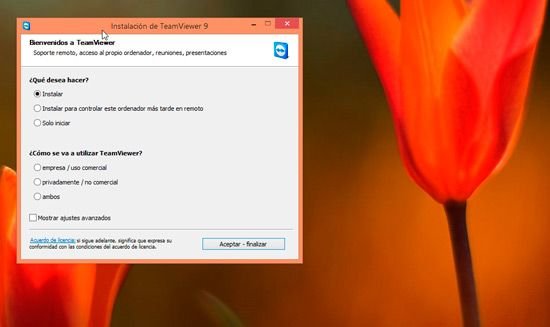
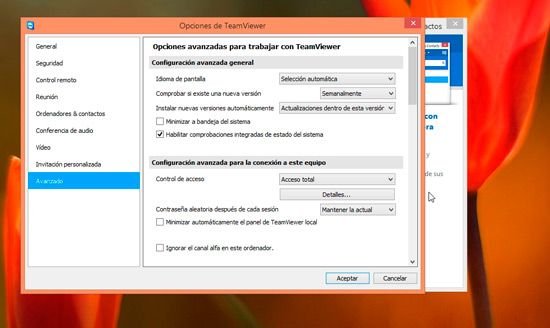
Así podrás utilizarlo de tres maneras: para proveer de soporte técnico a alguien (trabajar sobre el escritorio de un tercero), efectuar una presentación (el modo opuesto al anterior, es decir, cuando le muestras tu escritorio a alguien) o transferir ficheros entre ordenadores. Esos tres modos de funcionamiento son excluyentes, por lo que cuando ejecutes el programa deberás elegir uno de ellos, y si luego quieres cambiar de modo, deberás reiniciar la conexión. Es la única pega que tiene este programa, que es gratuito para uso personal. Además, como no requiere de instalación, no hace falta que quien lo instala tenga derechos de administrador en el ordenador; simplemente se ejecuta la versión “servidor”, se ingresa el ID de usuario y contraseña y se le facilitan esos mismos datos a quien ejecute la versión “cliente”.
Es interesante remarcar que TeamViewer tiene un buen algoritmo de compresión de datos que le permite ajustarse, al igual que lo hace UltraVNC, al ancho de banda disponible. Esto te permitirá utilizarlo sin inconvenientes, ya sea que sobre una conexión de módem, LAN o banda ancha.
Seguridad no le falta gracias al uso de SSL, así que poco más se puede decir sobre TeamViewer, excepto mencionar que es una excelente herramienta para quienes trabajan en actividades de soporte.
2.3.1 instalacion y desinstalacion
 Instalar y desinstalar programas de una PC es
generalmente un proceso fácil usando Microsoft Windows 7. Sin embargo,
hay suficientes excepciones a esta regla que nunca se debe dar por
sentado que un programa se puede instalar o desinstalar sin problemas. Esto puede ser el caso de software que fue diseñado antes de que Windows 7 fue publicado o para los programas que utilizan sus aplicaciones de desinstalación. Lee atentamente las instrucciones al instalar cualquier programa y ve lo que está sucediendo en la pantalla mientras se está instalando. Antes de desinstalar un programa, echa
un vistazo a la carpeta de la aplicación y lee toda la
documentación que viene con el software para buscar los
requisitos especiales.
Instalar y desinstalar programas de una PC es
generalmente un proceso fácil usando Microsoft Windows 7. Sin embargo,
hay suficientes excepciones a esta regla que nunca se debe dar por
sentado que un programa se puede instalar o desinstalar sin problemas. Esto puede ser el caso de software que fue diseñado antes de que Windows 7 fue publicado o para los programas que utilizan sus aplicaciones de desinstalación. Lee atentamente las instrucciones al instalar cualquier programa y ve lo que está sucediendo en la pantalla mientras se está instalando. Antes de desinstalar un programa, echa
un vistazo a la carpeta de la aplicación y lee toda la
documentación que viene con el software para buscar los
requisitos especiales.

En medio de tantas aplicaciones de asistencia remota, algunas logran sobresalir; como TeamViewer, que es una pequeña aplicación de Windows con la cual podrás acceder a un escritorio remoto via IP.
Así podrás utilizarlo de tres maneras: para proveer de soporte técnico a alguien (trabajar sobre el escritorio de un tercero), efectuar una presentación (el modo opuesto al anterior, es decir, cuando le muestras tu escritorio a alguien) o transferir ficheros entre ordenadores. Esos tres modos de funcionamiento son excluyentes, por lo que cuando ejecutes el programa deberás elegir uno de ellos, y si luego quieres cambiar de modo, deberás reiniciar la conexión. Es la única pega que tiene este programa, que es gratuito para uso personal. Además, como no requiere de instalación, no hace falta que quien lo instala tenga derechos de administrador en el ordenador; simplemente se ejecuta la versión “servidor”, se ingresa el ID de usuario y contraseña y se le facilitan esos mismos datos a quien ejecute la versión “cliente”.
Es interesante remarcar que TeamViewer tiene un buen algoritmo de compresión de datos que le permite ajustarse, al igual que lo hace UltraVNC, al ancho de banda disponible. Esto te permitirá utilizarlo sin inconvenientes, ya sea que sobre una conexión de módem, LAN o banda ancha.
Seguridad no le falta gracias al uso de SSL, así que poco más se puede decir sobre TeamViewer, excepto mencionar que es una excelente herramienta para quienes trabajan en actividades de soporte.
2.3.1 instalacion y desinstalacion

Instrucciones
-
Inicia sesión en tu equipo con una cuenta administrativa.
-
Inserta el DVD o CD con el programa si se trataba de uno. Muchos discos iniciarán automáticamente un cuadro de diálogo con instrucciones sobre cómo instalar el software. Si un cuadro de diálogo no aparece, examina el contenido del disco, específicamente para un "Setup.exe" o archivo "Install.exe". Haz doble clic en este archivo para instalar el software.
-
Ve a la página Web que contiene un link para descargar el software si está disponible en línea. Haz clic en el enlace de descarga. Un cuadro de diálogo se abre. Selecciona "Abrir" o "Ejecutar" para instalar el programa inmediatamente o "Guardar" para descargar el archivo para que se pueda poner en marcha más adelante. Guarda el archivo si no está seguro de la fuente del programa, y luego escanéalo con un programa anti-virus. Haz doble clic en el archivo para instalar el programa en tu ordenador.
-
Instala un programa desde una red si está disponible allí. Este puede ser el caso, por ejemplo, para el software utilizado por tu empresa. Haz clic en el botón Inicio de Windows y haz clic en "Panel de control". Selecciona "Programas", luego "Programas y características". Selecciona "Instalar un programa desde la red" en el menú de la izquierda. Haz clic en el programa que deseas instalar y haz clic en "Instalar".
-
Sigue las instrucciones en pantalla para instalar el software en tu ordenador. Ingresa tu contraseña de administrador si se te pide. Toma nota de las instrucciones especiales para desinstalar el programa más adelante ya que a menudo se muestran en la pantalla durante el proceso de instalación. No elimines toda la documentación que viene con el programa sin haberlo leído, ya que usualmente incluyen instrucciones de desinstalación también.
-
Inicia sesión en tu equipo con una cuenta administrativa. Asegúrate de que el programa que deseas desinstalar no se está ejecutando. Desactiva cualquier software antivirus que pueda escanear el ordenador o espera a que termine antes de continuar. El análisis de archivos del programa en busca de virus puede interrumpir el proceso de desinstalación.
-
Haz clic en el botón Inicio y selecciona "Todos los programas". Abre la carpeta que contiene el programa que deseas desinstalar. Busca en la carpeta un archivo "Desinstalar". Haz doble clic en el archivo para desinstalar el programa.
-
Busca instrucciones especiales en la carpeta del programa como un archivo de texto "Léame" si no hay un archivo "Desinstalar" en la carpeta del programa. También puedes visitar la página web de la aplicación para obtener instrucciones sobre cómo desinstalar el programa. Sigue estas instrucciones para desinstalar el programa. Si no existen instrucciones especiales procede al paso siguiente.
-
Haz clic en el botón Inicio de Windows, si no hay instrucciones especiales para desinstalar el programa. Haz clic en el "Panel de control". Selecciona "Programas", luego "Programas y características". Haz clic en el programa que deseas eliminar y selecciona "Desinstalar". Escribe tu contraseña de administrador si se te pide.
-
Desinstala manualmente un programa y borra los archivos sólo como último recurso, en el caso de que estos pasos no remuevan exitosamente el programa. Respalda tus archivos y crea un sistema de punto de restauración antes de eliminar archivos. Para crear un punto de restauración, haz clic en el botón Inicio de Windows escribe "Restaurar sistema" en el campo de búsqueda y presiona "Enter". El Asistente del sistema para Restaurar te guiará en el proceso. Esto incluye los archivos de datos existentes que se utilizan con el programa que no se utiliza con otros programas. A menudo se puede identificar los archivos asociados con un programa por su extensión. Por ejemplo, Adobe Illustrator utiliza los archivos con extensión ".ai".2.3.2 utilizacion.
TeamViewer es una de las mejores aplicaciones de acceso remoto del mercado, y sus usuarios la utilizan para poder conectarse en escasos segundos con cualquier computadora o servidor, independientemente de la ubicación geográfica en la que éstos se encuentren, para poder controlar estos dispositivos de forma remota, compartir escritorios y trasferir todo tipo de archivos, en forma trasparente, sencilla y rápida.Esta excelente aplicación ocupa un lugar de privilegio en las preferencias de todo tipo de usuarios, básicos, medios y avanzados, debido principalmente a sus cualidades y características que ofrece para todos ellos. Es más, TeamViewer es multiplataforma, y puede utilizarse desde Windows, Mac OS, iOS, Android y Linux, además de poder ser usado desde cualquier navegador y en forma completamente gratuito.